 chatz
chatzConectar o WhatsApp
Ligar o número que a empresa já usa, por leitura de QR Code, sem trocar de número nem perder as conversas.
Vá em Configurações → Canais conectados. É a tela onde todo canal do chatz é ligado e desligado.
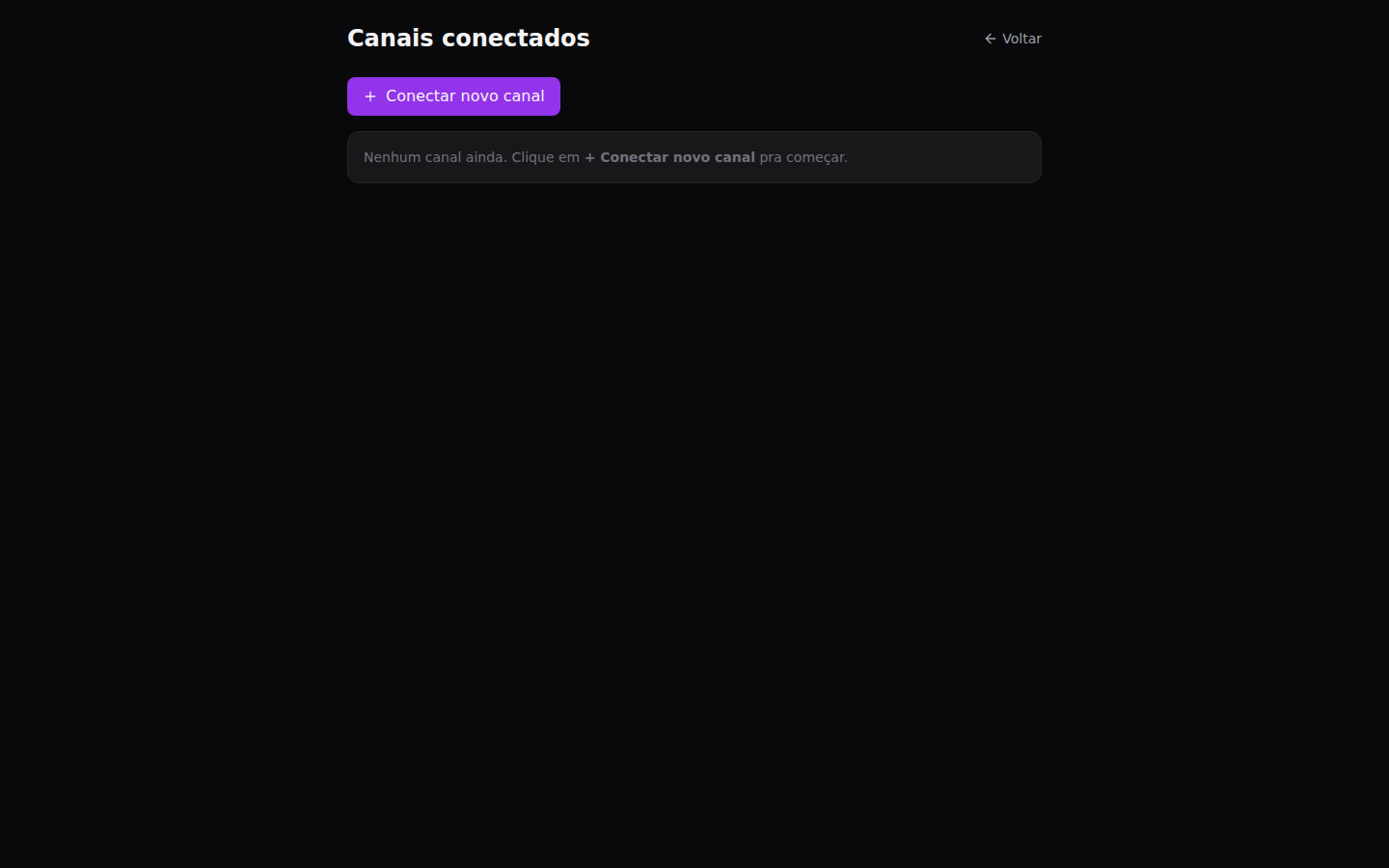 Conectar um canal
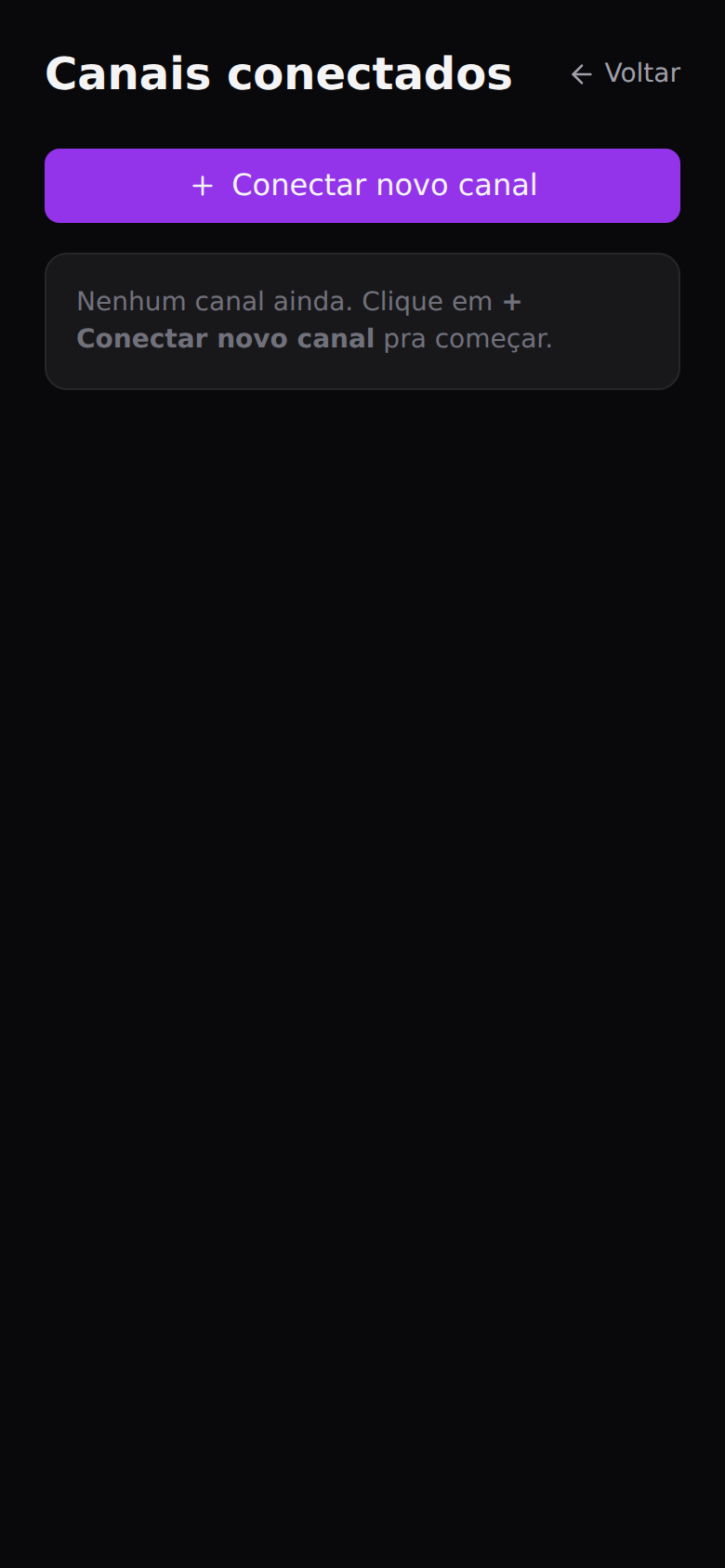 Conectar um canal
Escolha WhatsApp e dê um nome que a sua equipe reconheça — por exemplo “Comercial” ou “Suporte”. Esse nome aparece marcado em cada conversa que entrar por ele.
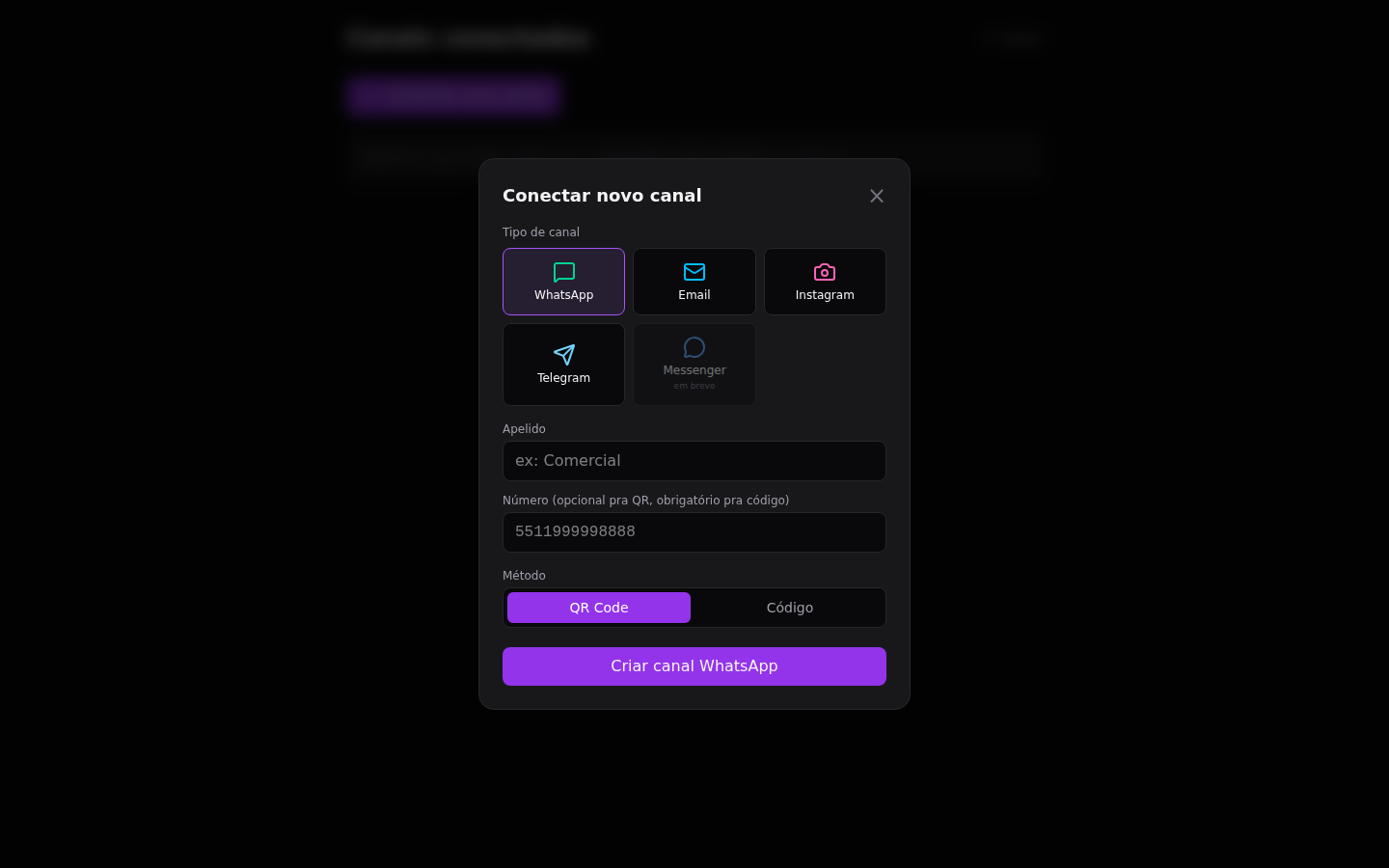 Dê um nome que a equipe reconheça
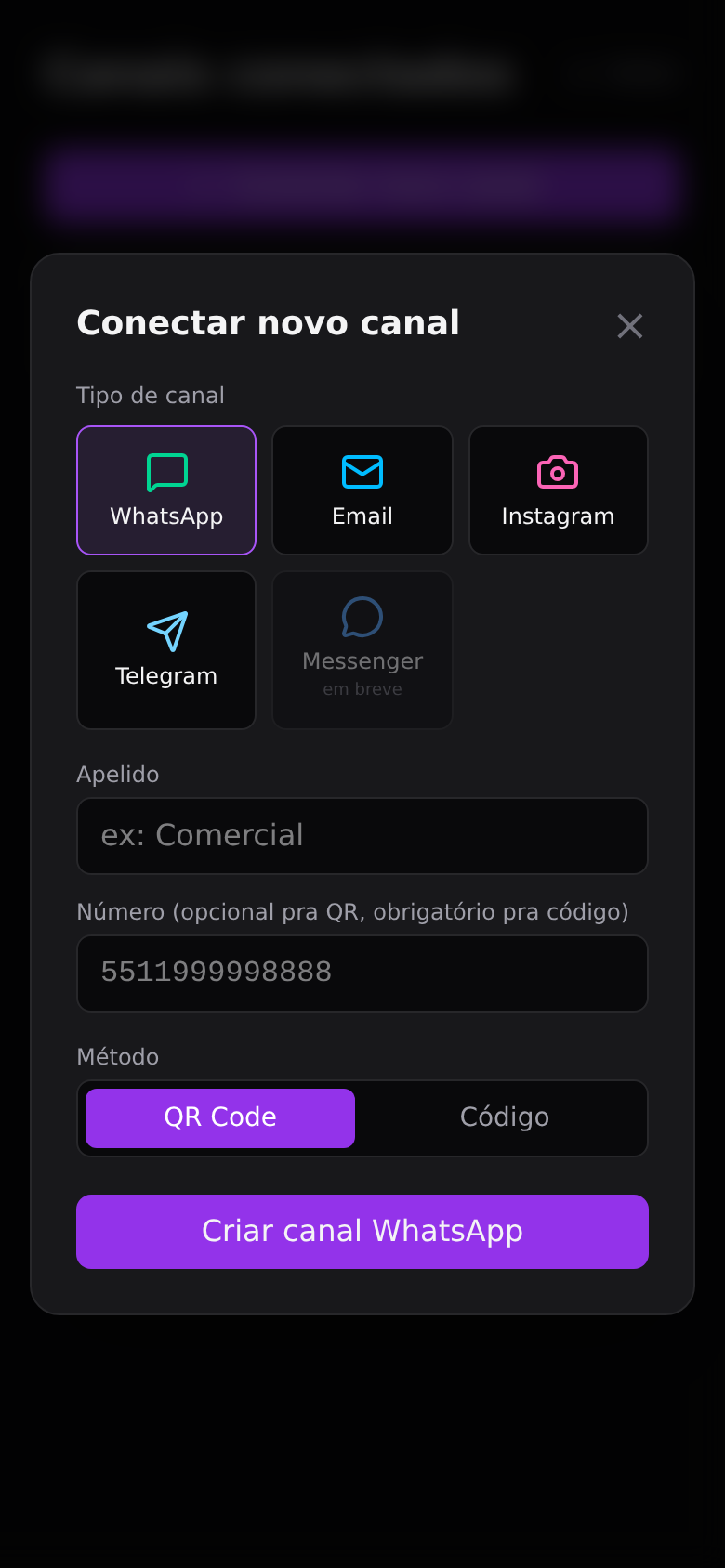 Dê um nome que a equipe reconheça
Um QR Code aparece na tela. No celular do número, abra o WhatsApp → Aparelhos conectados → Conectar um aparelho e aponte a câmera. É a mesma leitura do WhatsApp Web.
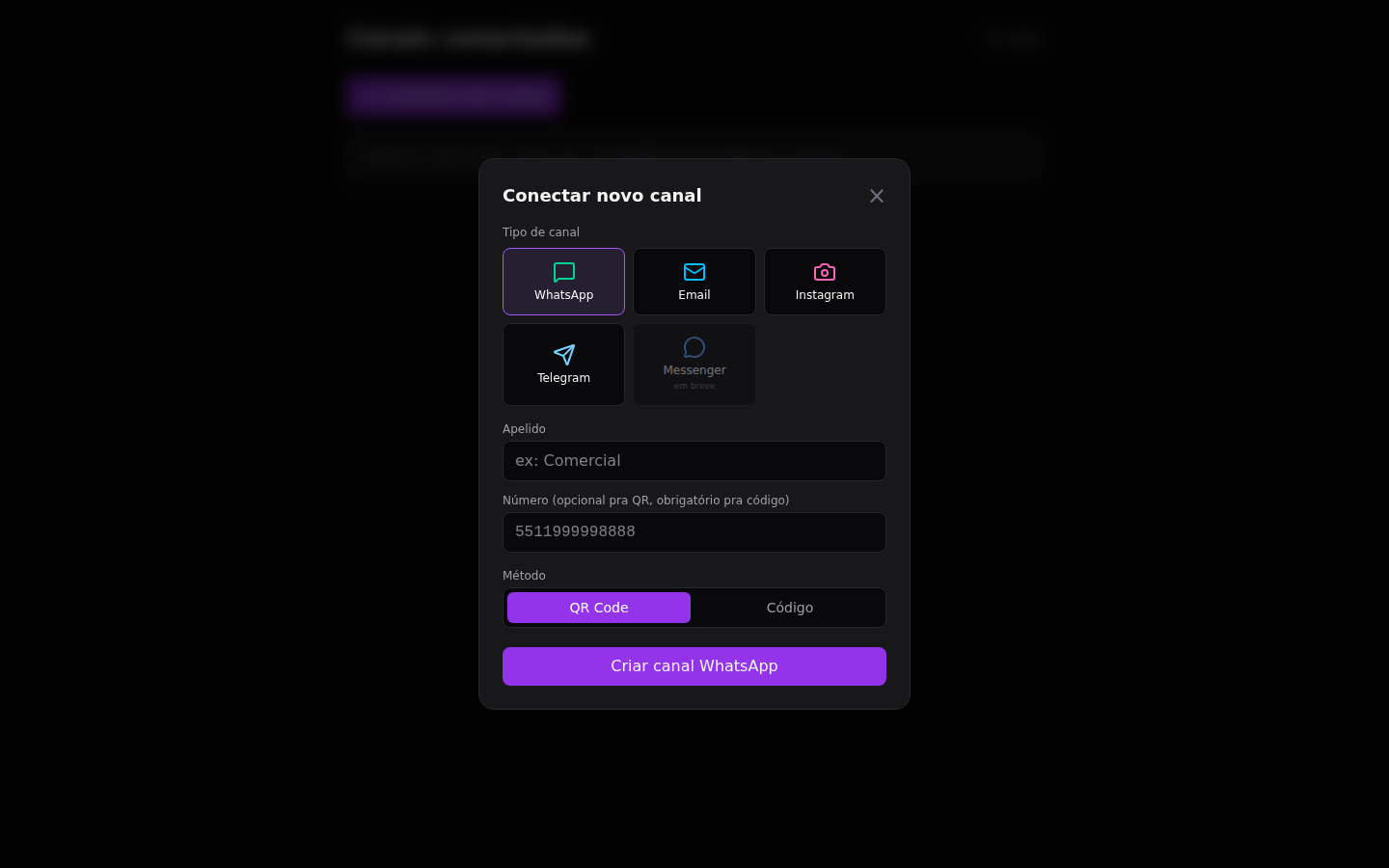 Método: QR Code
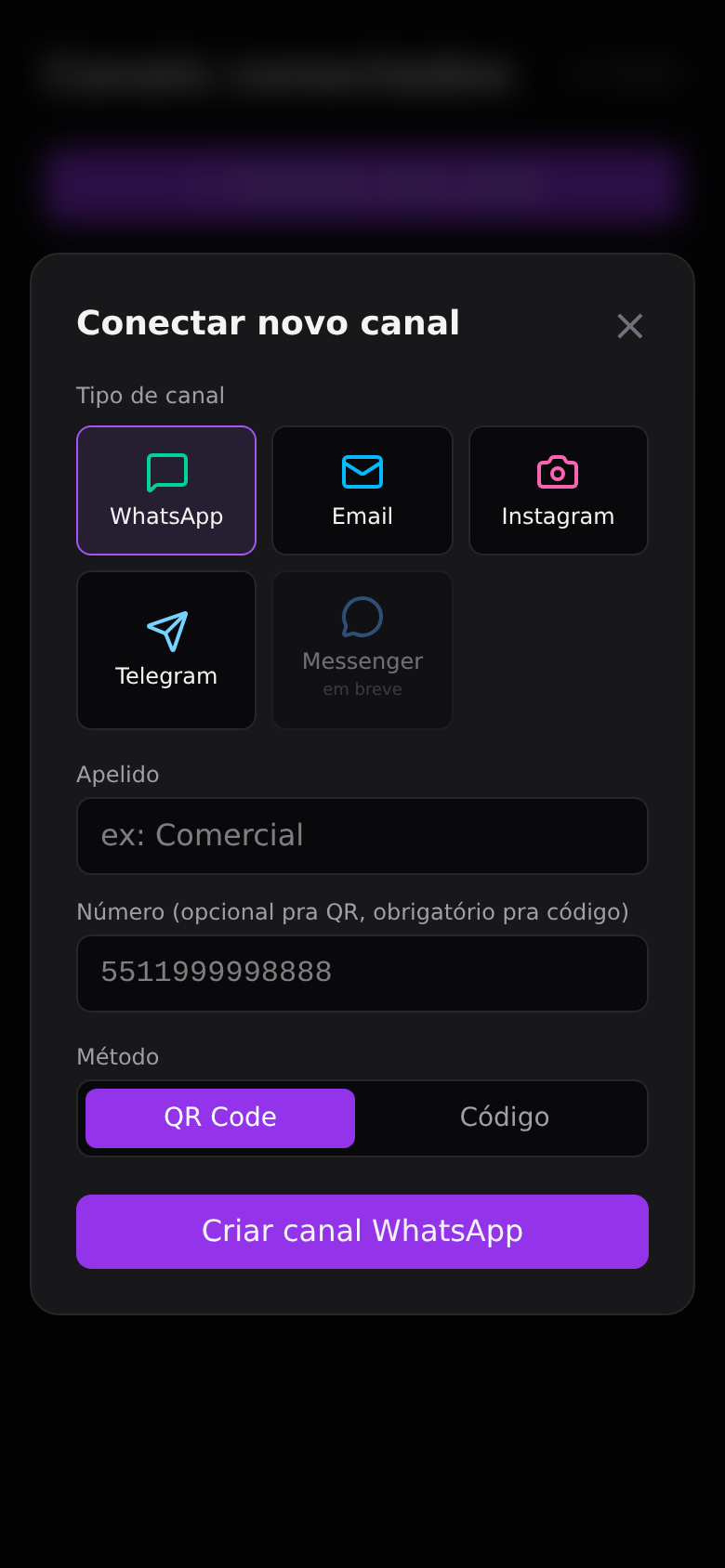 Método: QR Code
Assim que parear, o canal muda pra conectado na lista. A partir daí toda mensagem nova que chegar nesse número cai na caixa de entrada do chatz.
O celular precisa ter internet de tempos em tempos, como no WhatsApp Web. Se o canal aparecer desconectado, abra o canal e leia o QR Code de novo — as conversas anteriores continuam no chatz.
Em Configurações → Equipe dá pra dizer quais canais cada pessoa enxerga. Assim o time de vendas não vê a fila do financeiro, e vice-versa.
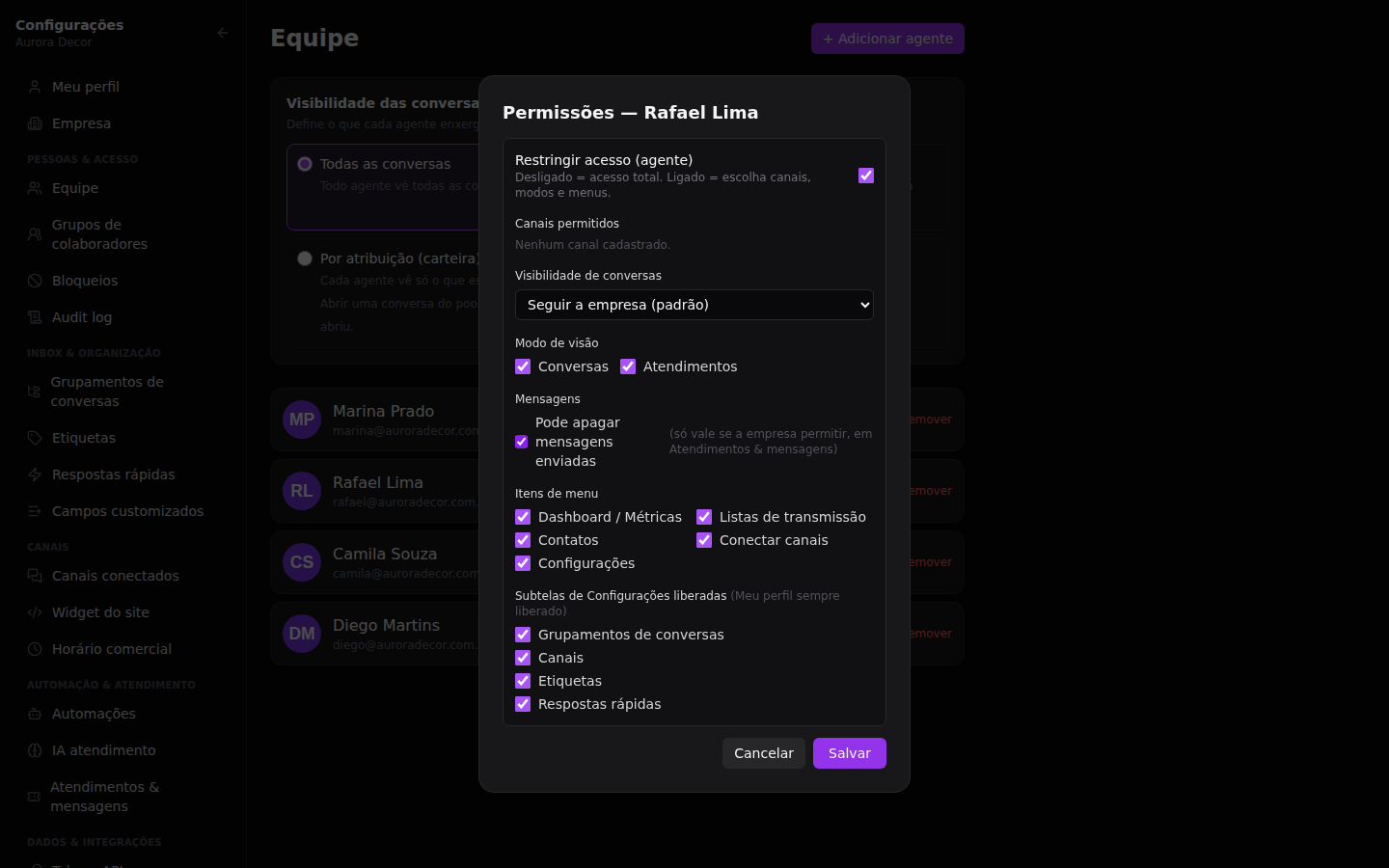 Limite por canal
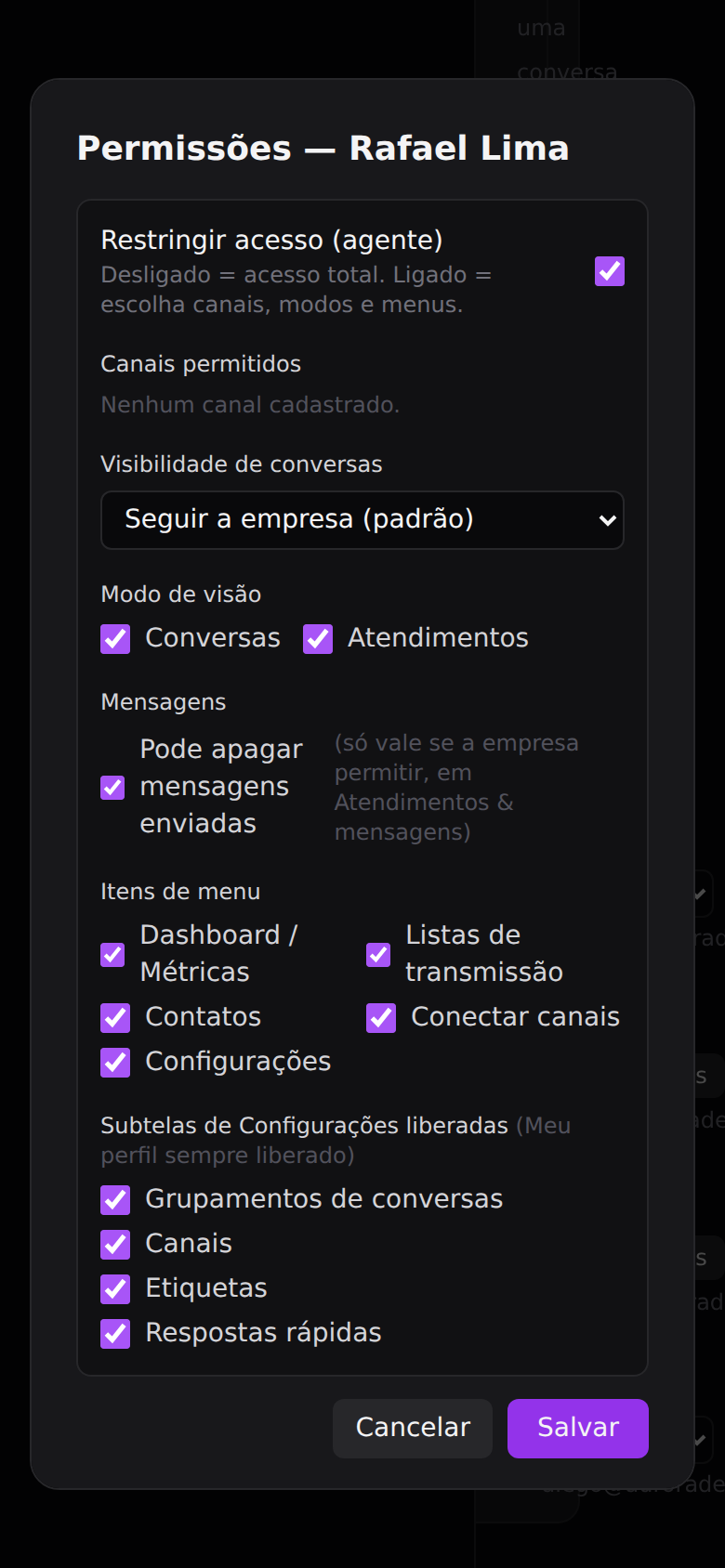 Limite por canal