 chatz
Kanban
Ver as conversas como cartões em colunas e arrastar conforme o caso anda — útil pra funil de vendas.
O kanban fica no menu, quando a empresa habilita. Cada conversa vira um cartão e cada coluna é uma etapa.
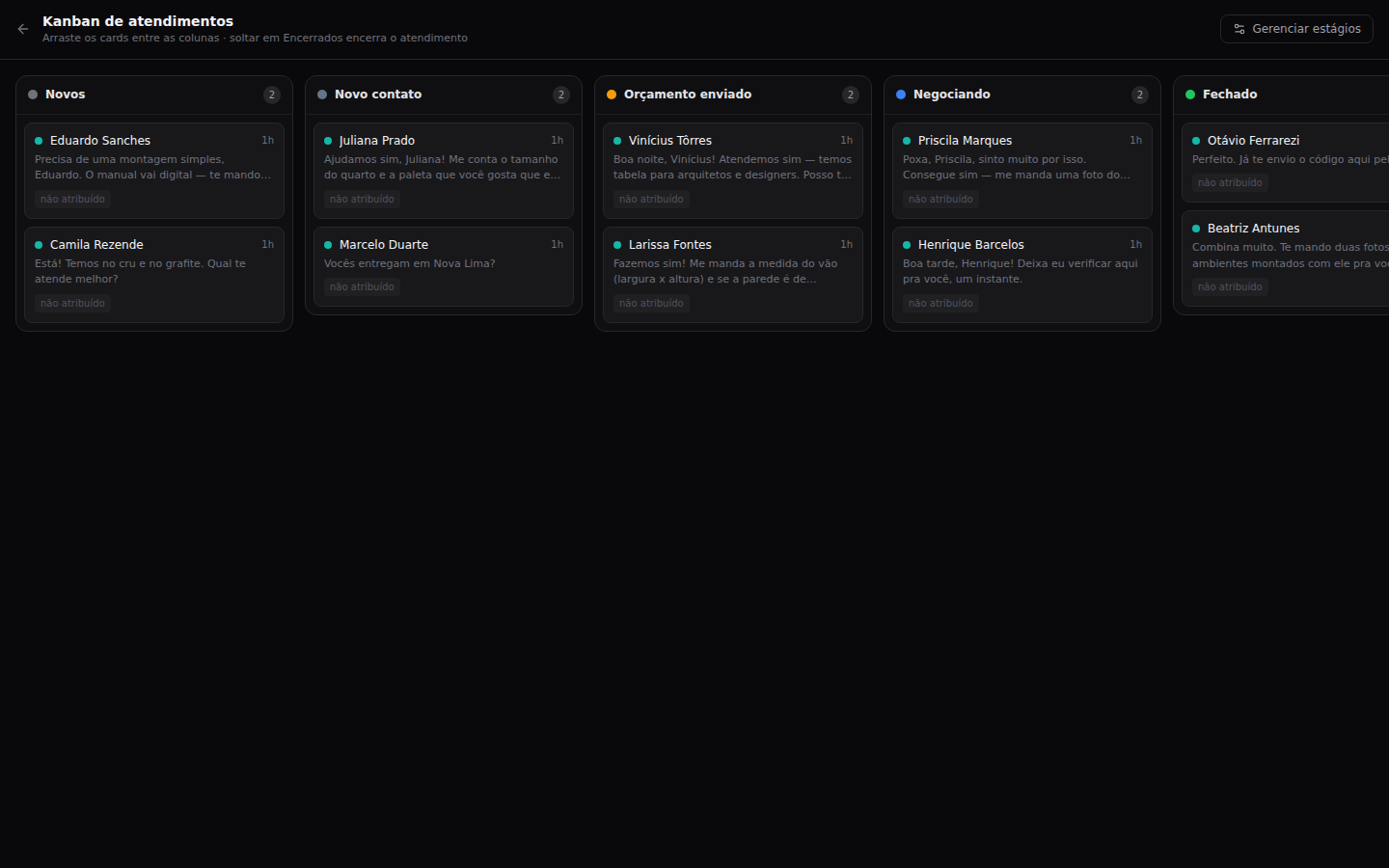 Etapas do funil
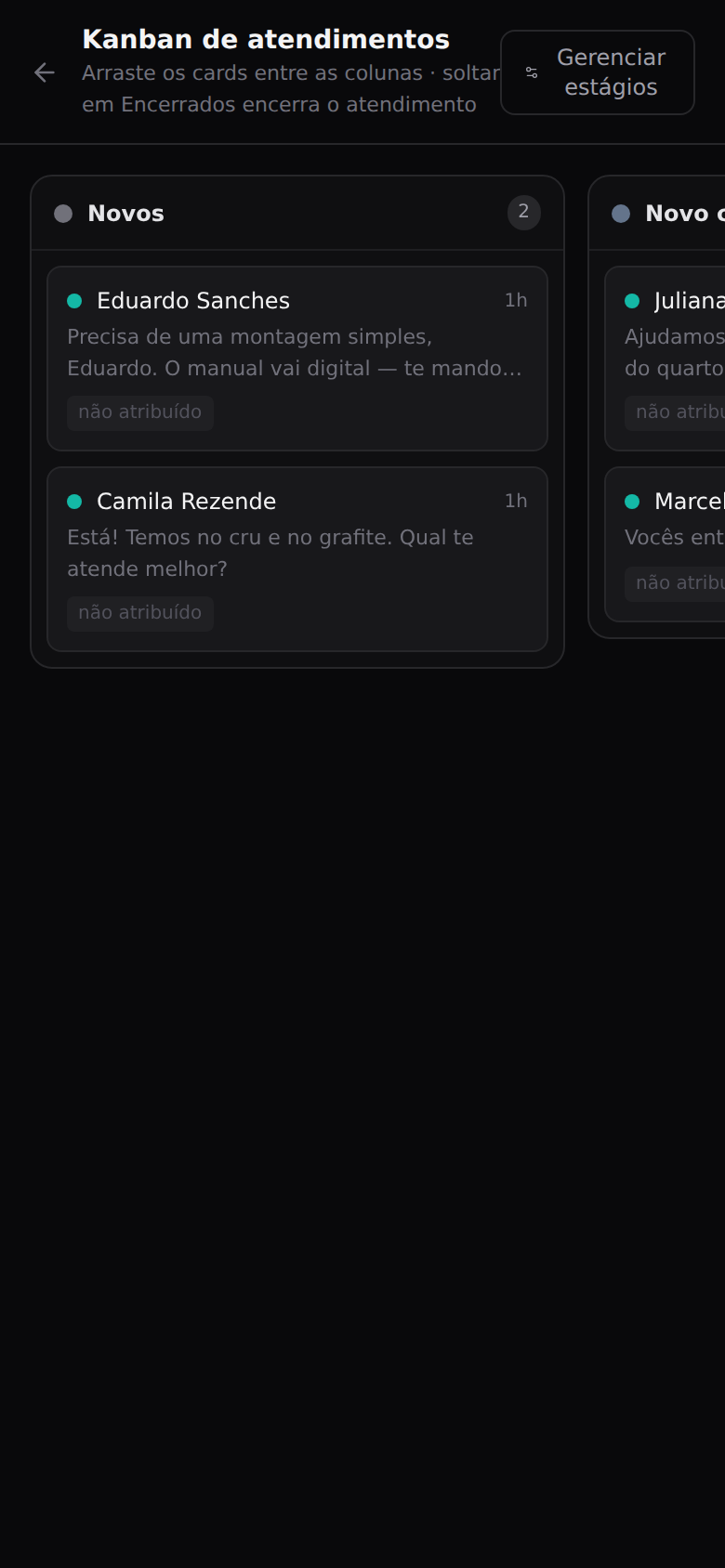 Etapas do funil
Puxe o cartão pra coluna seguinte quando o caso avançar. A conversa continua a mesma — o kanban é uma visão dela, não uma cópia.
Etapas do funilEtapas do funilEm Configurações → Kanban o gestor diz o tipo de cada etapa: em andamento ou final (ganho, perdido ou encerrado sem venda). Soltar o cartão numa etapa final abre o Encerrar com ela escolhida e já marca o resultado da venda. Etapa com limite de cartões mostra o contador em vermelho quando enche e pergunta antes de receber mais um. A etapa de entrada é pra onde o cartão vai quando alguém responde ou assume a conversa.
Também em Configurações → Kanban: ao entrar na etapa, parado há tantas horas na etapa ou ao encerrar com tal resposta, o chatz aplica uma etiqueta, envia pro setor, manda uma mensagem ao cliente, avisa o responsável ou o líder, cria uma tarefa na conversa, pede informações ou move o cartão. Exemplo: orçamento parado há 24 horas avisa o responsável; quem encerra com “Sem interesse” vai pra Perdido.
Se a empresa configurou, ao mover o cartão pra certas etapas abre uma janelinha pedindo informações (o valor orçado, por exemplo). Não é obrigatório na hora: o que você preencher fica guardado e já vem pronto quando for encerrar.
Funciona bem pra funil comercial (contato, proposta, negociação, fechado) e pra processos com etapas fixas. Pra fila de suporte, o modo Atendimentos costuma servir melhor.