chatz
chatzPrimeiro acesso
Entrar no chatz, entender as quatro colunas da tela e deixar o painel do jeito que você trabalha.
Acesse o endereço do chatz e informe e-mail e senha. Se a sua empresa usa a entrada com a própria marca, o endereço tem o nome dela e a tela aparece com a sua logo — é o mesmo login.
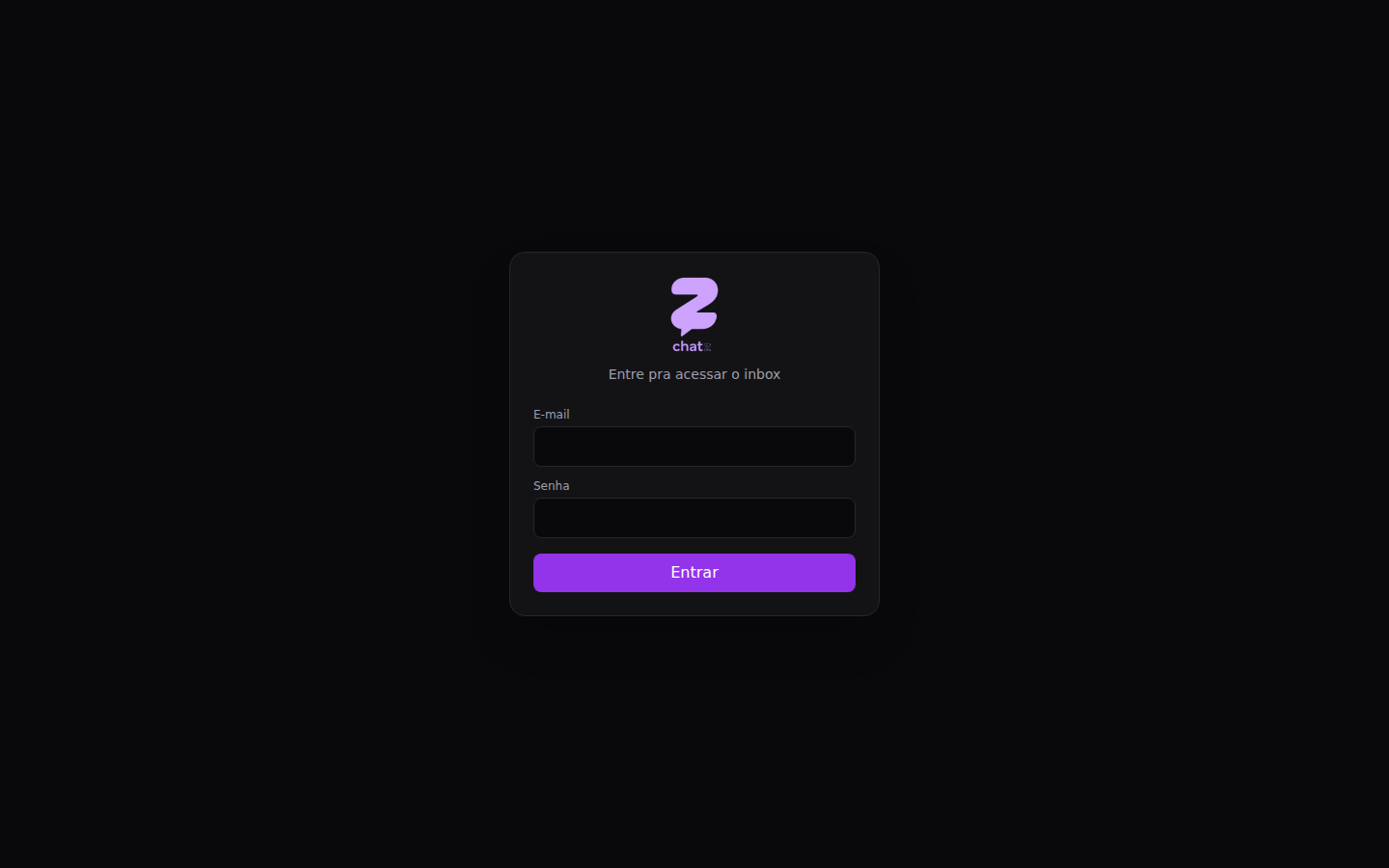 1Seu e-mail2Sua senha
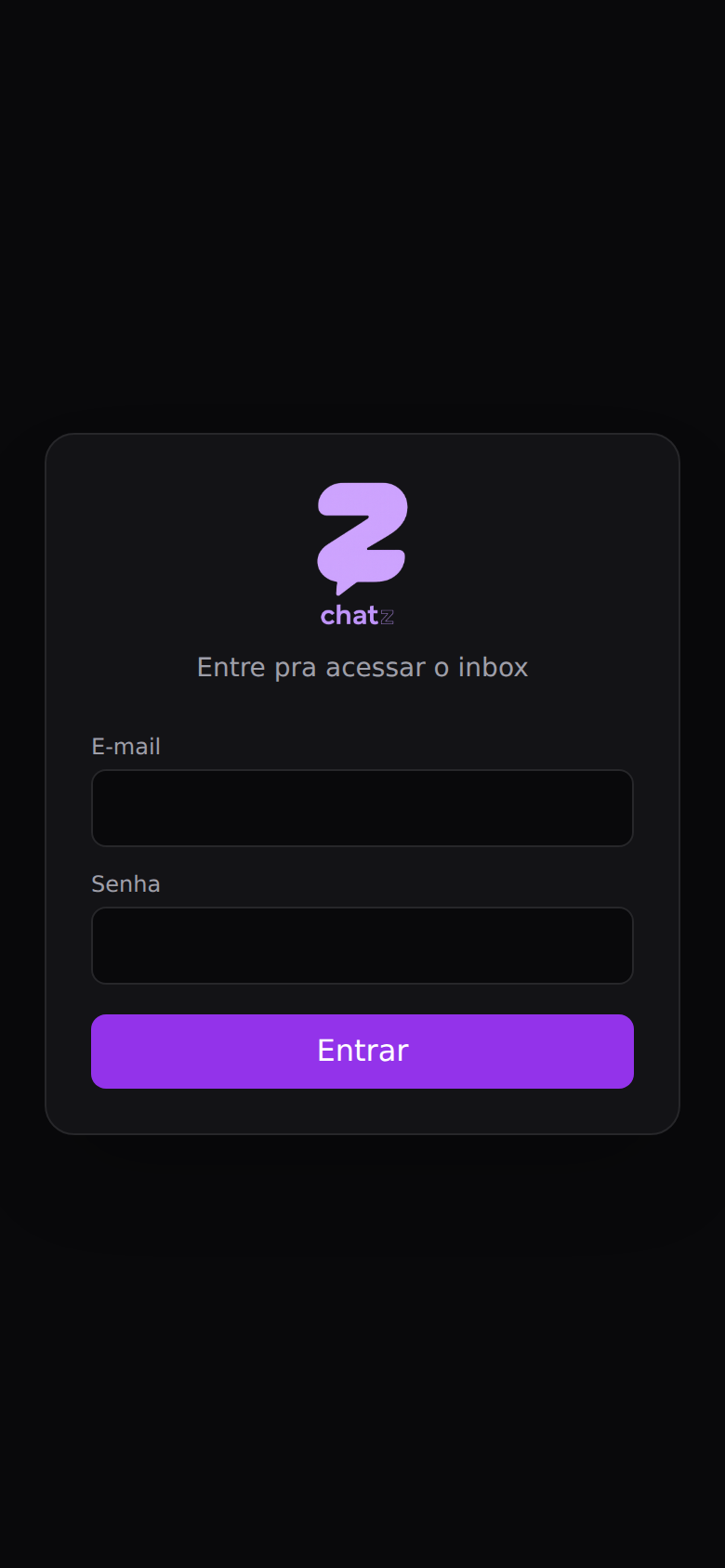 1Seu e-mail2Sua senha
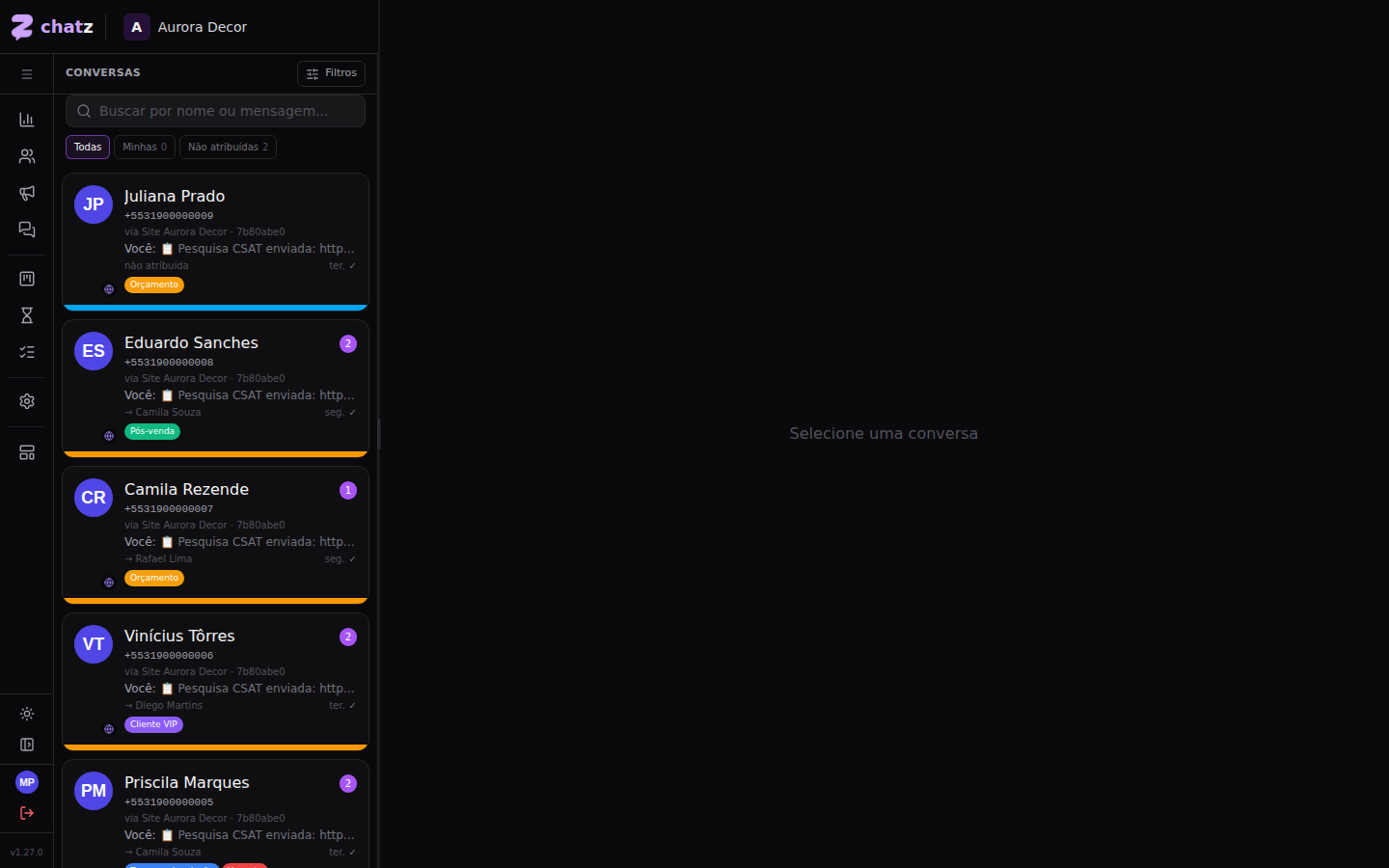
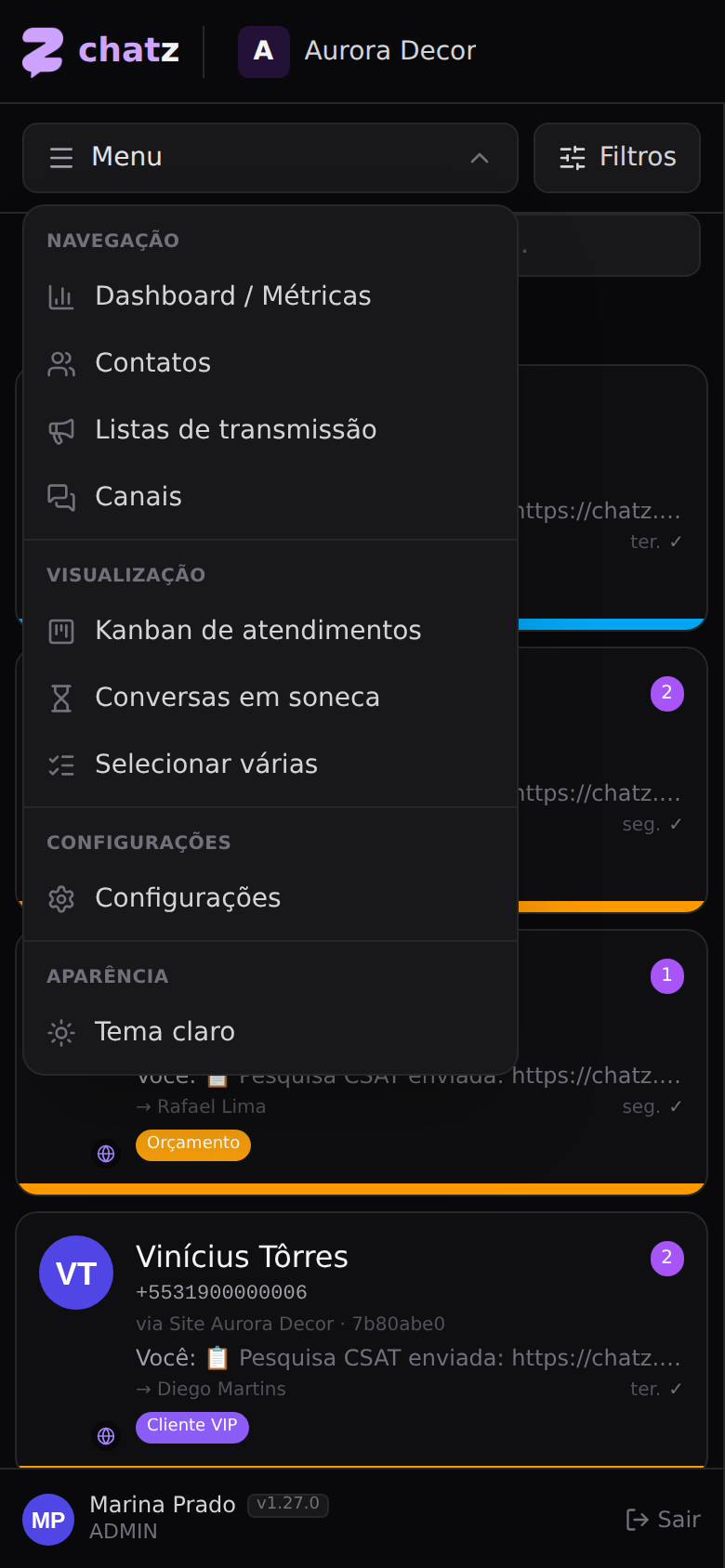
A tela de atendimento é dividida em quatro partes, da esquerda pra direita: o menu (ícones de navegação), os filtros, a lista de conversas e a conversa aberta. No celular aparece uma de cada vez, e o botão de voltar leva de volta pra lista.
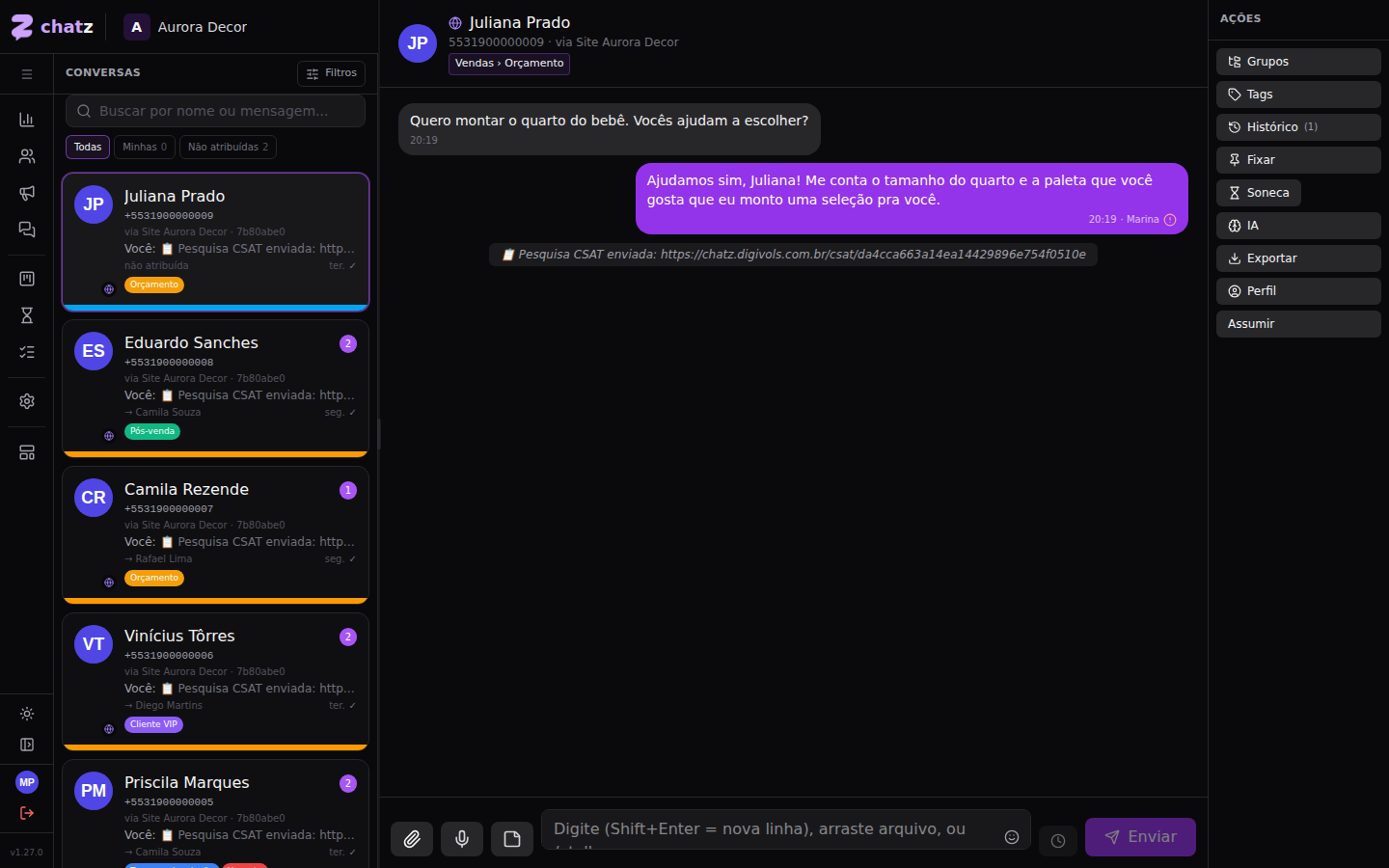 1Lista de conversas2A conversa aberta
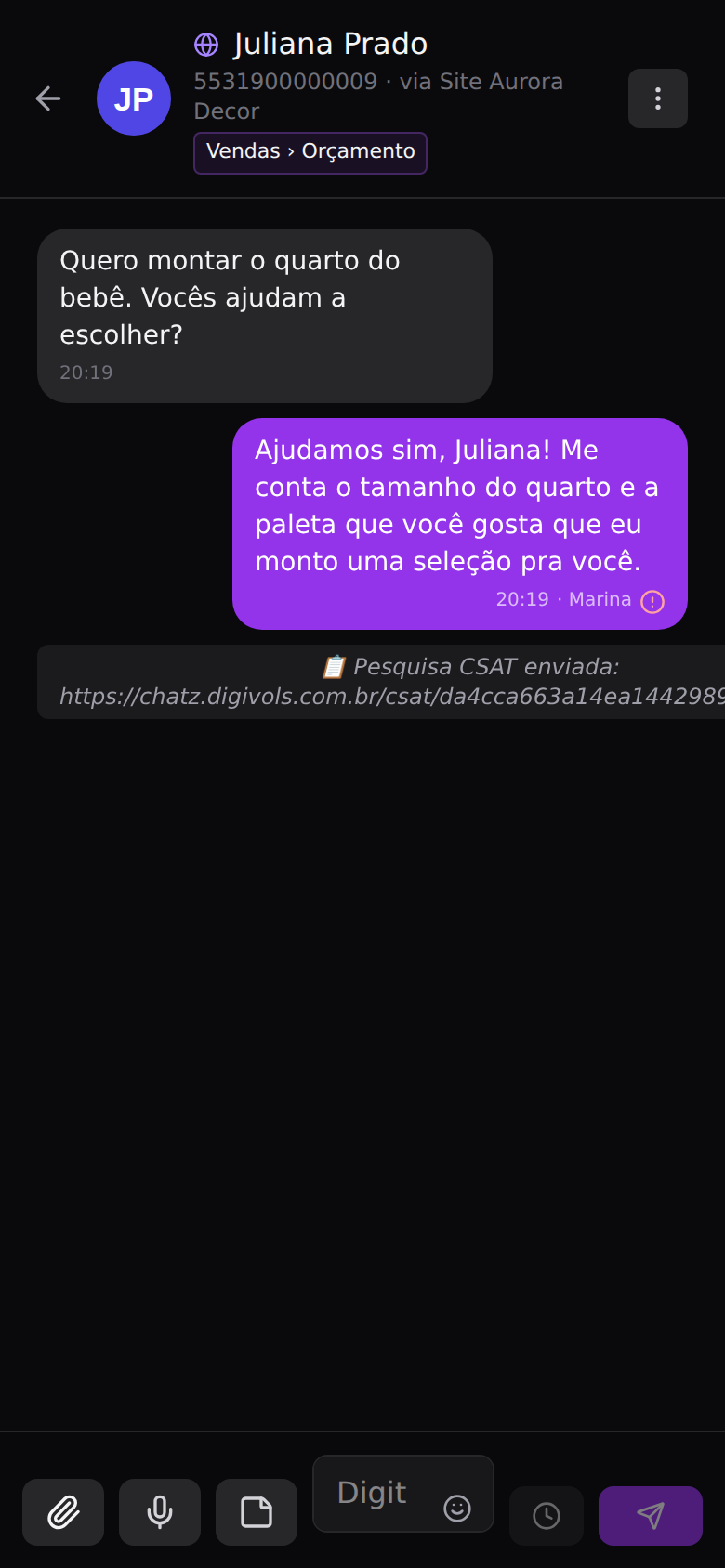 1Lista de conversas2A conversa aberta
No topo da lista há dois modos. Conversas mostra tudo em fluxo contínuo, bom pra quem responde na ordem que chega. Atendimentos trata cada conversa como um chamado com responsável e encerramento, bom pra suporte. Você troca quando quiser.
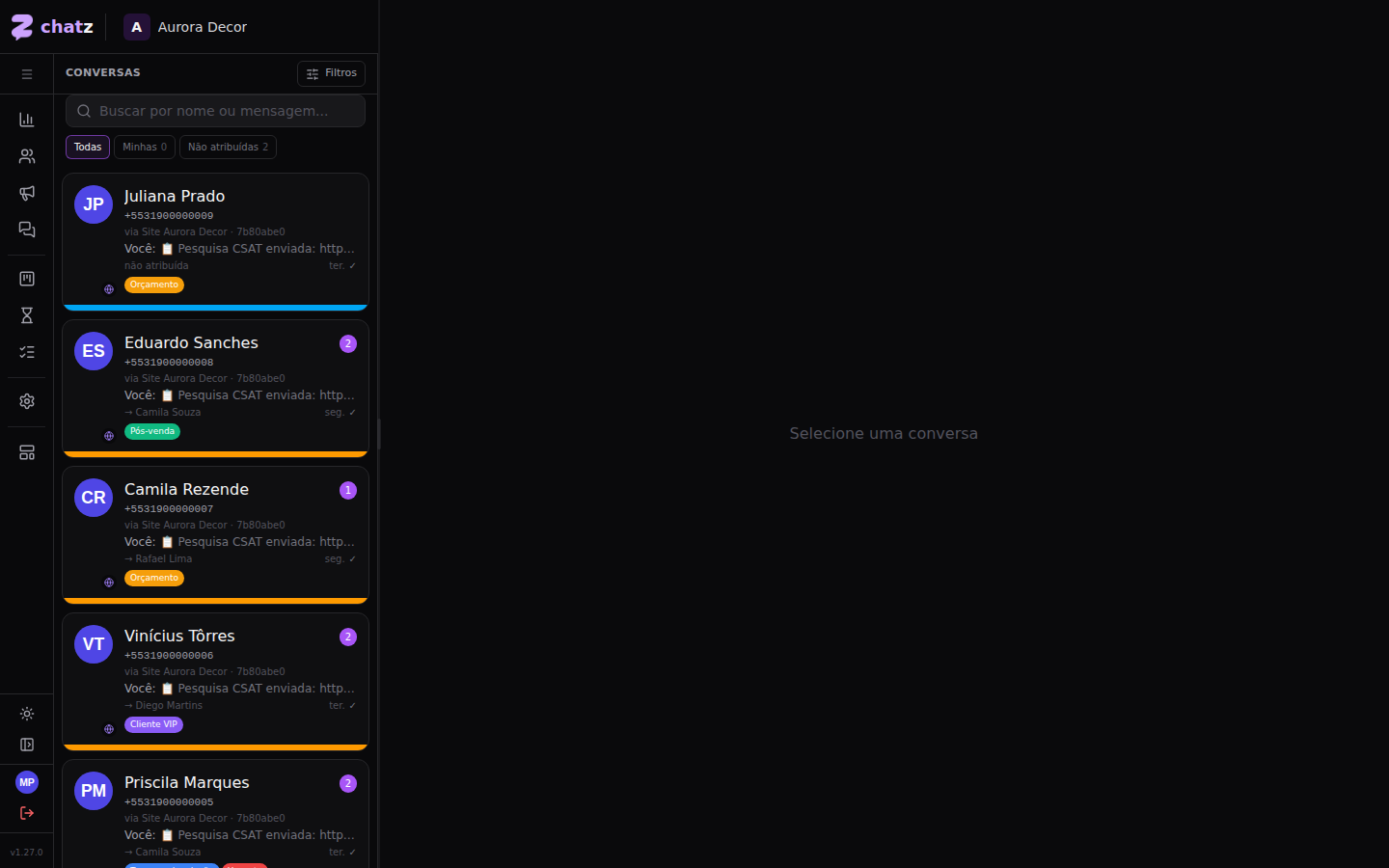 Conversas ou Atendimentos
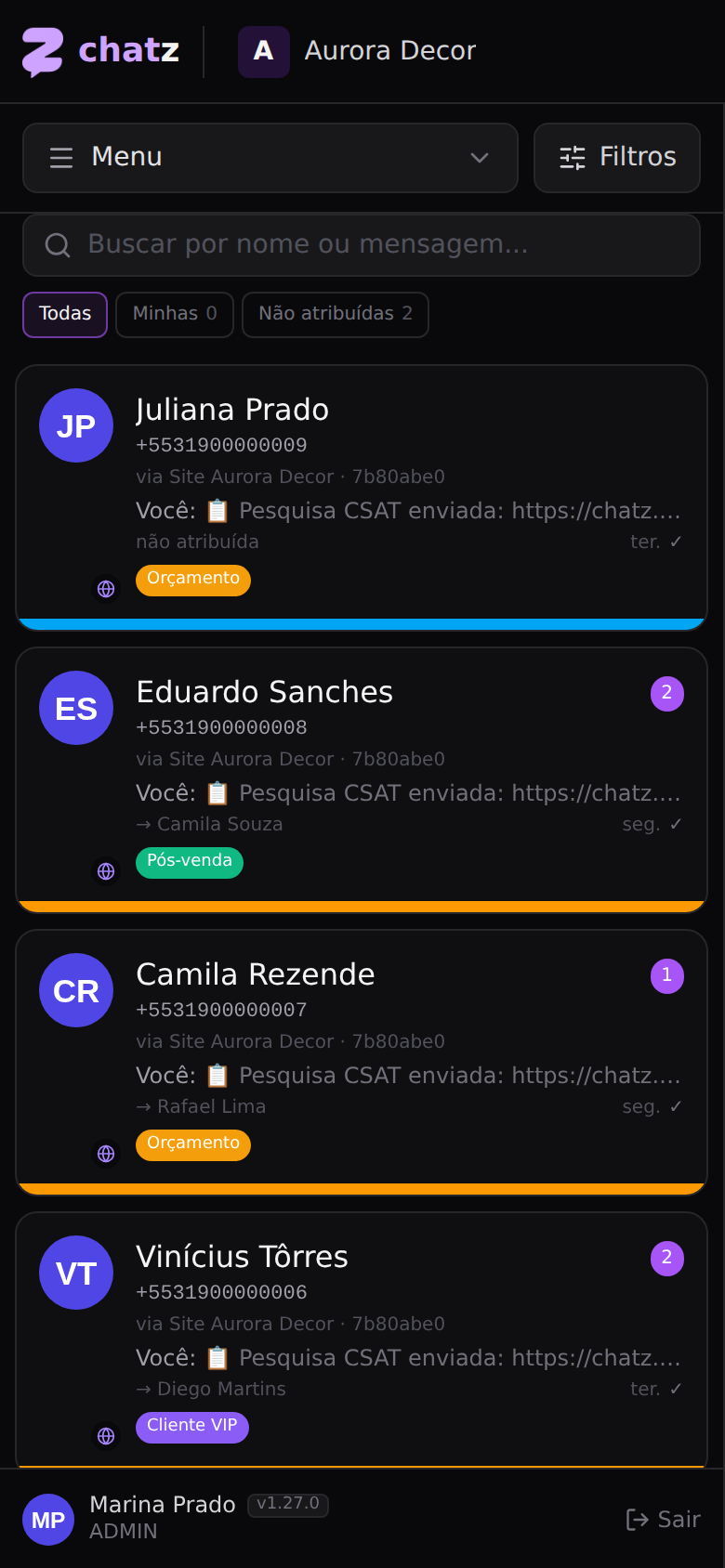 Conversas ou Atendimentos
No menu há Personalizar. Ali você arrasta as divisórias pra mudar a largura das colunas, escolhe Menu à esquerda, Menu à direita ou Tudo à direita, liga Filtros em coluna separada e ajusta o Tamanho da fonte. Enquanto o painel está aberto nada é salvo: você vê o efeito ao vivo e confirma em Salvar, ou desiste em Cancelar.
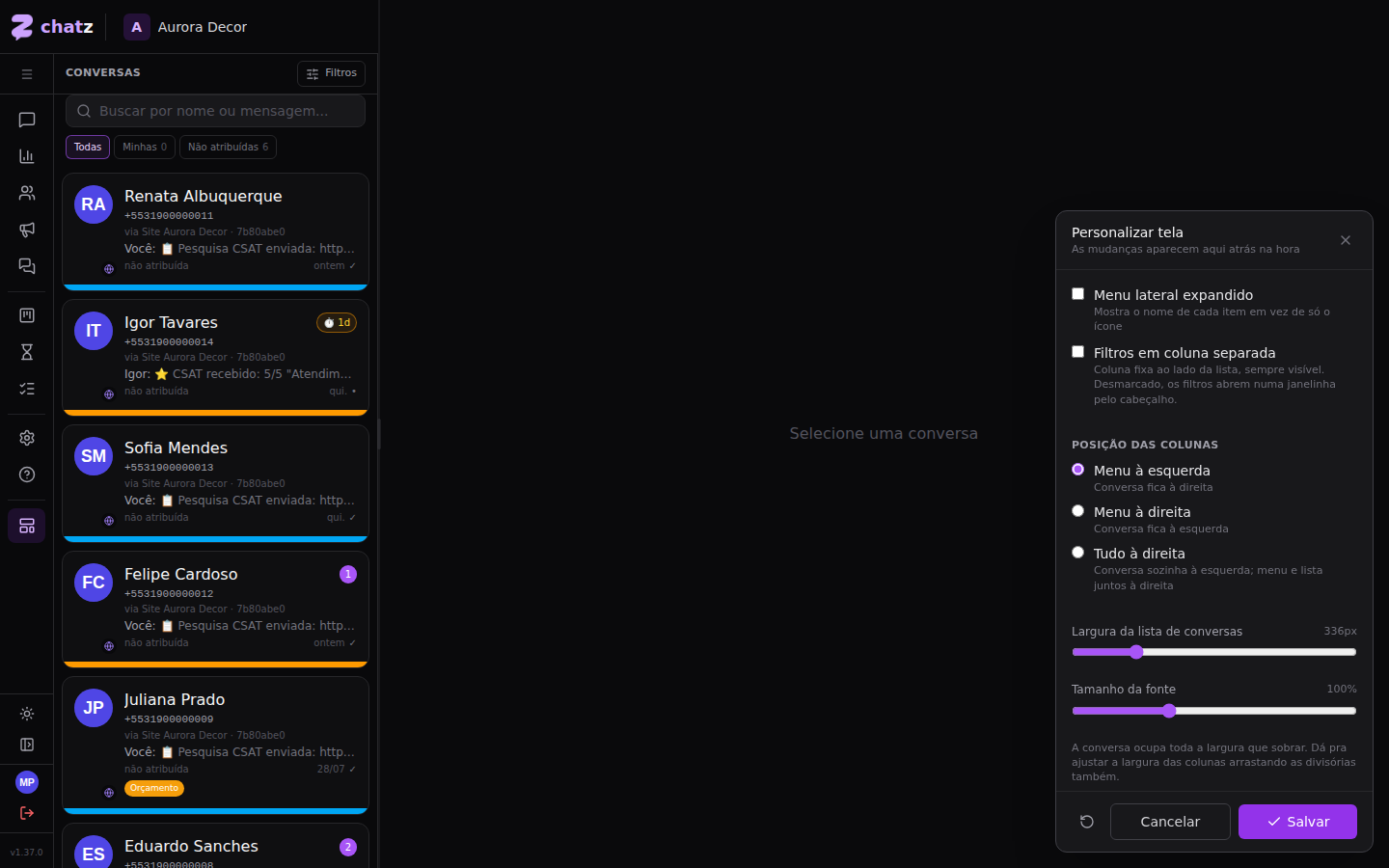 Larguras, lados e tamanho da letra
Em Personalizar existe Restaurar padrão. Ele devolve o layout original sem mexer em nada do atendimento — é seguro experimentar.
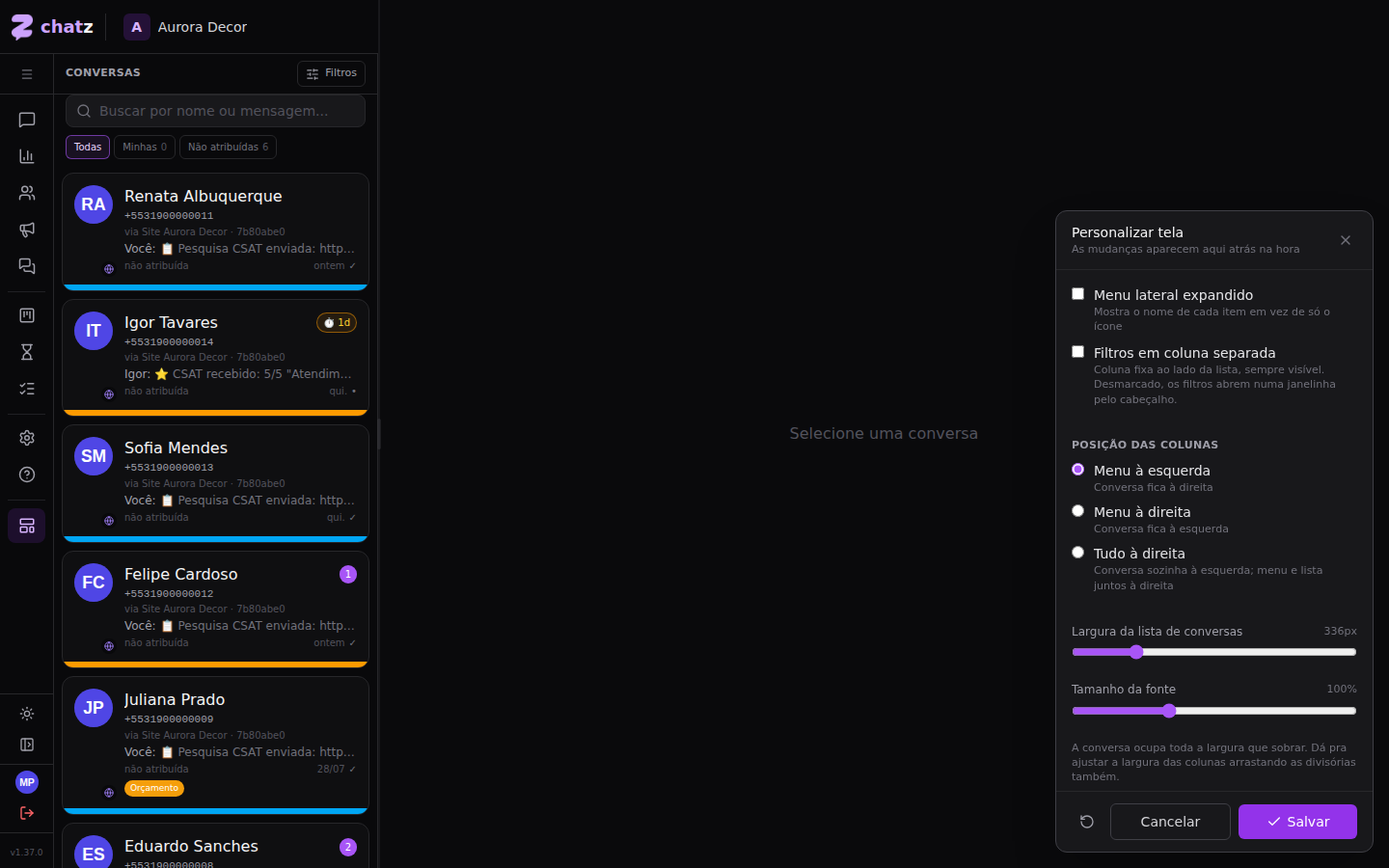 Volta ao layout original
O chatz abre no navegador do celular e pode ser instalado como aplicativo pelo menu do navegador (“Adicionar à tela de início”). Fica com ícone próprio e abre em tela cheia, sem barra de endereço.